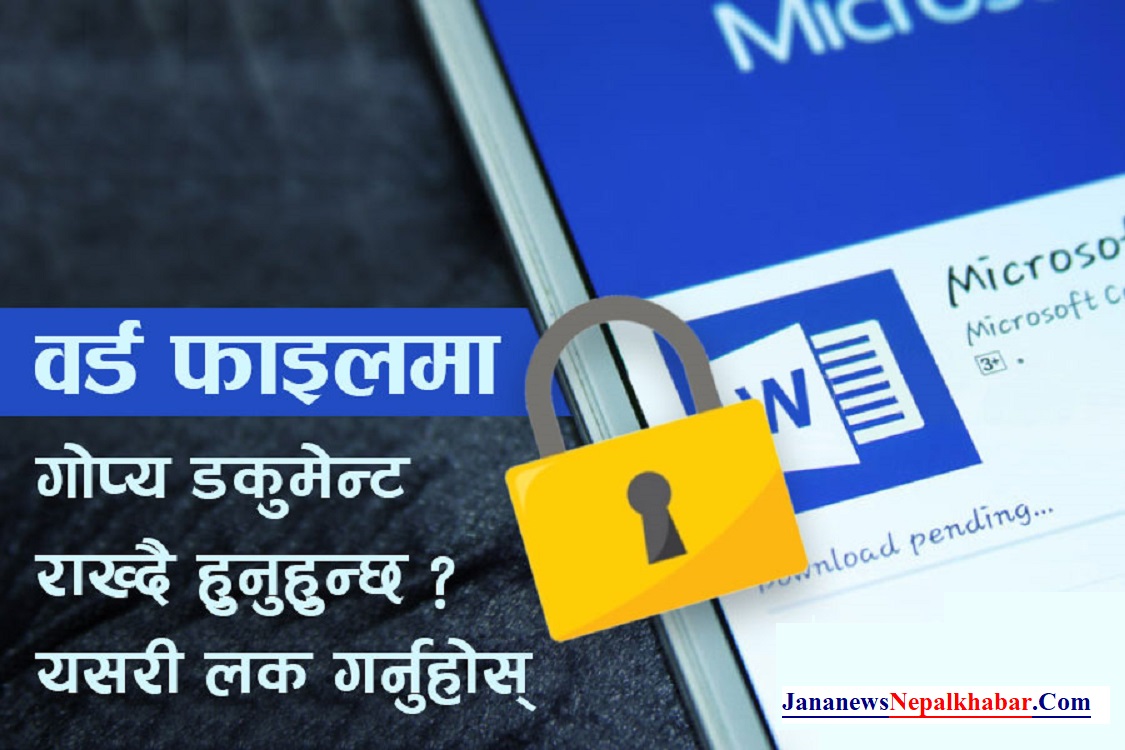
काठमाडौं । तपाईले माइक्रोसफ्ट वर्ड डकुमेन्टमा विभिन्न संवेदनशील तथा गोप्य जानकारीहरु टाइप गरेर राख्नुभएको छ र अरुले त्यसलाई खोलेर हेर्न नसकुन् भन्ने चाहनुहुन्छ भने तपाईले आफ्नो वर्ड फाइललाई पासवर्ड राखेर लक गर्न सक्नुहुन्छ ।
अरुले पनि खोल्ने कम्प्युटरमा आफ्नो निजी जानकारी सहितको डकुमेन्ट राख्नका लागि यो पासवर्ड सुरक्षा विधि निकै उपयोगी हुन्छ । यस्तो अवस्थामा उक्त वर्ड फाइललाई पासवर्डले लक अर्थात् इनक्रिप्ट गर्नु पर्दछ । वर्ड डकुमेन्टमा पासवर्ड कसरी राख्ने ? यसका लागि निम्न उपाय अबलम्बन गर्नुपर्दछः
विन्डोजको माइक्रोसफ्ट वर्ड फाइलमा पासवर्ड कसरी राख्ने ?
संवेदनशील जानकारीहरु भएको आफ्नो वर्ड फाइललाई पासवर्ड राखेर लक गरी सुरक्षित बनाउनु नै उत्तम हुन्छ । यसका लागिः
- कम्प्युटरमा आफुले पासवर्ड राख्न खोजेको माइक्रोसफ्ट वर्ड फाइल खोल्नुहोस् ।
- त्यसपछि बायाँ भागको माथिपट्टि रहेको File ट्याबमा क्लिक गर्नुहोस् । त्यसपछि लहरै देखिने विभिन्न अप्सनहरुमध्ये Info मा क्लिक गरी त्यसभित्र रहेको Protect Document मा जानुहोस् र त्यसमा क्लिक गरेपछि आउने Encrypt with Password अप्सनमा क्लिक गर्नुहोस् ।
- त्यसपछि त्यहाँ पासवर्ड हाल्ने बक्स देखा पर्दछ । आफुले वर्ड फाइलमा राख्न खोजेको पासवर्ड हाल्नुहोस् र OK मा क्लिक गर्नुहोस् । तपाईले आफ्नो पासवर्डलाई प्रमाणीकरण गर्नका लागि पुनः हाल्नुपर्ने हुन्छ, त्यसैले दोश्रोपटक सोही पासवर्ड हालेर OK थिच्नुहोस् ।
- यति गरिसकेपछि तपाईको वर्ड फाइल पासवर्डले सुरक्षित बन्दछ । उक्त फाइल बन्द गरेर पुनः खोल्दा अब तपाईले पासवर्ड नहालिकन त्यो खुल्दैन ।
म्याकमा माइक्रोसफ्ट वर्ड फाइल कसरी लक गर्ने ?
- आफ्नो म्याक कम्प्युटरमा माइक्रोसफ्ट वर्ड फाइल खोल्नुहोस्
- माथिल्लो भागमा रहेको Review मा क्लिक गर्नुहोस् । त्यसपछि Protect मा गएर Protect Document अप्सनमा क्लिक गर्नुहोस् ।
- त्यहाँ वर्ड फाइलमा आफुले राख्न चाहेको पासवर्ड हालेर OK मा क्लिक गर्नुहोस् । तपाईले उक्त पासवर्ड भेरिफाइ गर्नका लागि पुनः पासवर्ड हालेर OK थिच्नुपर्ने हुन्छ ।
- तपाईले वर्ड फाइल खोल्न मात्र होइन, त्यसलाई परिवर्तन गर्नका लागि समेत पासवर्ड हाल्नुपर्ने गरी फाइललाई सुरक्षित राख्न सक्नुहुनछ ।
माथि दिइएको विधि माइक्रोसफ्ट वर्ड डकुमेन्ट सँगै माइक्रोसफ्ट पावर प्वाइन्ट र एक्सेल वर्कबुकमा पनि काम लाग्दछ । यसले तपाईका संवेदनशील तथा गोप्य जानकारीहरु रहेको फाइल अनधिकृत मान्छेले खोल्ने र सूचना हात पार्ने जोखिम हुँदैन ।
एजेन्सीको सहयोगमा